lunes, 18 de mayo de 2020

Formatear mi equipo sin perder la licencia original de Windows


Hoy en día la licencia de Windows se asocia al hardware del equipo, por lo tanto si tienes instalado un Windows original podrás formatear el equipo sin problemas.

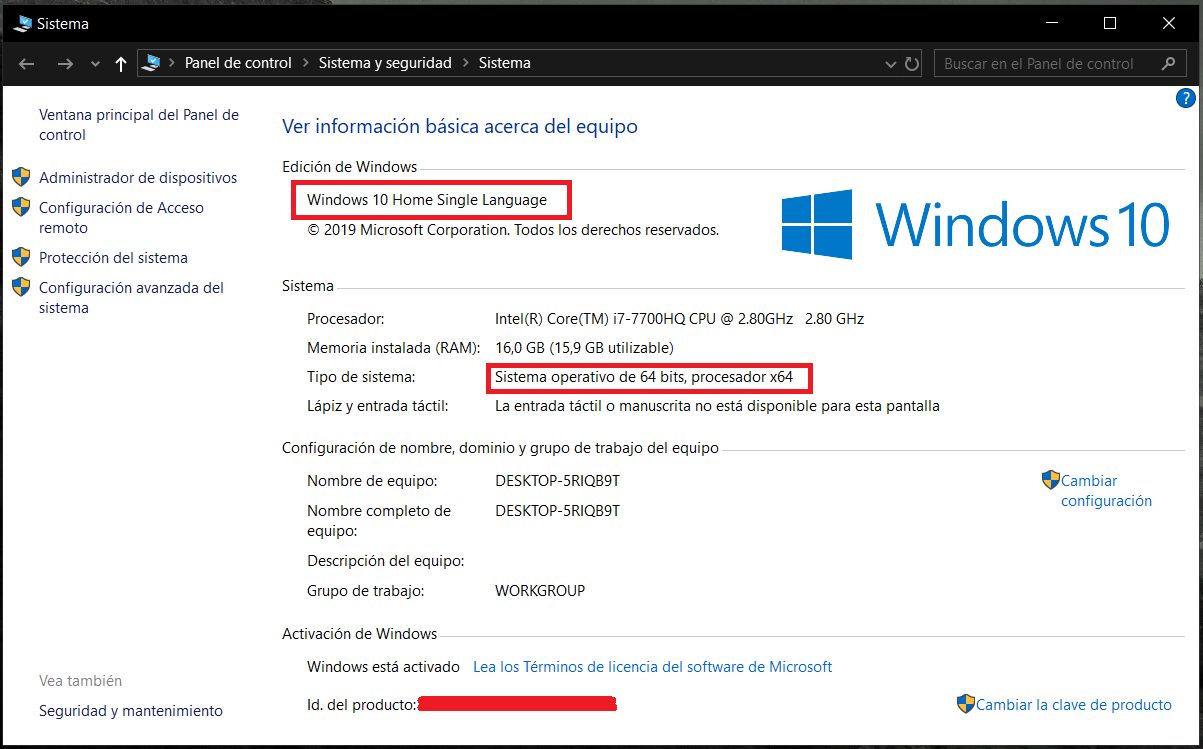
Lo primero es saber que sistema operativo tienes instalado, para ello debemos ir al icono de Este Equipo y dar clic con el botón derecho del mouse y luego propiedades, te aparecerá una ventana de Windows como esta donde te indicara que versión y tipo sistema operativo tienes instalado.

Ahora nos dirigimos a descargar la imagen de Windows desde https://www.microsoft.com/es-es/software-download/windows10 dando clic en Descargar ahora la herramienta como lo muestra la siguiente imagen.


Ejecutando la herramienta de descarga.

Una vez descargada la herramienta debemos ejecutarla y te aparecerán las siguientes ventanas.


Aceptamos los términos y continuamos.


Seleccionamos la opción crear medios de instalación (Unidad USB, DVD o Archivo ISO) y continuamos


Por defecto viene la opción marcada Usa las opciones marcadas para este equipo lo cual dejamos así y continuamos.


En nuestro caso usaremos un DVD para crear el disco de instalación de Windows por lo cual seleccionaremos Archivo ISO, si tienes un pendrive puedes elegir la opción Unidad Flash.
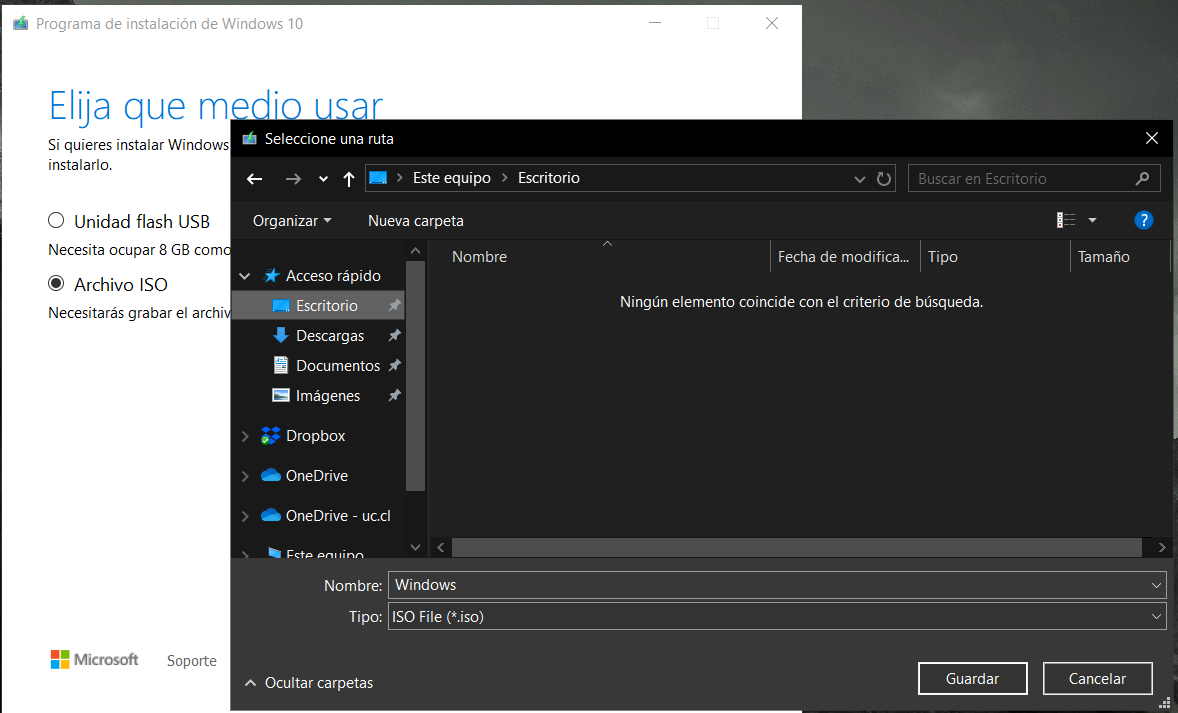

Nos pedirá donde deseamos guardar el archivo ISO, en nuestro caso lo dejaremos en escritorio.


Comenzara el proceso de descarga y creación, debemos esperar hasta que termine y estará listo para formatear tu equipo.


Es importante que cuando comiences a instalar Windows y te pida la clave de producto omitas ese paso dado que cuando termine la instalación y conectes el equipo a internet se activara automáticamente.


Juan Hernández.
Soporte DI.
Dirección de Informática.


lunes, 11 de mayo de 2020

Agregar archivo de correo de Outlook (.pst) en Outlook-Windows


En este artículo, veremos cómo incorporar un archivo de datos de MS Outlook(.pst) en nuestro programa MS Outlook en Windows, con el cual podremos acceder y visualizar todos los correos y carpetas que tengamos contenidas en este archivo.

Por ejemplo, en el caso que necesitemos copiar o trasladar este archivo de Outlook (.pst) a otro computador que tenga MS Outlook-Windows instalado.

Estos son los pasos a seguir ( MS Outlook para Windows v2013-v2016-v2019 ):


1. Copiar el archivo de Outlook(.pst ) en el computador que se desea utilizar.

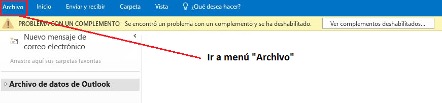
2. En MS Outlook-Windows, ir a menú "Archivo"


3. En Menú "información", clic en opción "Configuración de la cuenta"


4. En "Archivos de datos", clic en "Agregar".
    Seleccionar opción "Archivo de datos de Outlook (.pst)".


5. Buscar la ubicación del archivo de Outlook(.pst) que agregaremos.
    Seleccionar el archivo respectivo, clic en "Aceptar".


6. Finalmente, vemos agregado el archivo de Outlook(.pst) que necesitamos.
    Clic en "Cerrar".


Podemos realizar estos mismos pasos para agregar varios archivos de Outlook(pst) que tengamos disponibles.


Esperando que esta información sea de utilidad y la pueda compartir.


Saluda atentamente,


Freddi Pacheco Llanos
Área de Soporte
Dirección de Informática


lunes, 4 de mayo de 2020

Crear archivo de datos de MS Outlook (.pst) para carpetas locales y respaldo de buzón de correo


En este artículo, veremos la forma de crear un archivo de datos de MS Outlook (.pst) para dos funciones muy útiles en el manejo de nuestra información de correo:
1. Crear carpetas locales, afuera del buzón de correo
2. Respaldar nuestro buzón de correo.


Veremos ahora, cada uno de estos puntos:

Esta figura muestra las dos estructuras tradicionales


I. Crear carpetas locales, afuera de nuestro buzón de correo.

Esto nos permite respaldar en una estructura local ( archivo de datos de outlook .pst), aquellos correos puntuales que deseamos copiar o trasladar desde nuestro buzón de correo ( servidor mail ).

Entonces, ahora, vamos a crear una estructura local de correo (.pst), es decir, que la información se ubicará en el disco duro de nuestro computador. A diferencia del buzón, que se encuentra en el servidor de correo.


1. En MS Outlook, ir al menú "Archivo".
    Clic en "Información". Clic en "Configuración de la cuenta".


2. Clic en pestaña "Archivo de datos". Clic "Agregar".
    Clic en "Archivo de datos de Outlook(.pst)". "Aceptar"


3. Escribir el nombre del archivo(.pst) a crear. "Aceptar".
    Posteriormente, el archivo quedará guardado en la ruta que usted haya definido.


4. Finalmente, veremos en nuestro Outlook, la estructura local de correo, es decir, el archivo de datos de Outlook(.pst) que acabamos de crear.


Nota importante: la información de correo guardada en esta estructura local de correo (.pst), no se puede visualizar en linea (como el buzón de correo), solamente se puede ver en el computador donde se encuentra instalada.

...........................................................................................................................................


II.- Respaldar nuestro buzón de correo.
Esto nos permite respaldar nuestro buzón de correo completo en un archivo de datos de Outlook (.pst)
Entonces, ahora veremos cómo respaldar nuestro buzón de correo.

1. En MS Outlook, ir al menú "Archivo". Clic en "Opciones"


2. Clic en "Avanzado". Clic en "Exportar".
    Clic en "Exportar a un archivo". Clic en "Siguiente".


3. Clic en "Archivos de datos de Outlook (.pst)". Click en"Siguiente".


4. Clic sobre la cuenta de correo (Buzón).
    Marcar casilla "incluir subcarpetas". Clic en "Siguiente"


5. Clic en "Examinar" ( para darle ubicación al archivo .pst )


6. Escribir el nombre del archivo ( con extensión .pst ), en la ubicación deseada.


7. Finalmente, clic en botón "Finalizar". 
    En este momento comenzará el proceso de exportación. 
    Se recomienda no utilizar Outlook mientras dura el proceso.
    Se habrá creado el archivo de datos de Outlook (.pst) con el respaldo de su buzón 
    de correo, como indica la imagen anterior.


Nota:
En otro artículo, les mostramos cómo agregar los archivos de datos de Outlook(.pst), que ya hemos creado, en la aplicación Outlook para Windows y Mac.


Esperando que esta información sea de utilidad y la pueda compartir.


Saluda atentamente,


Freddi Pacheco Llanos
Área de Soporte
Dirección de Informática


lunes, 27 de abril de 2020

¿Qué es Zoom?


Hoy que vivimos un período de “encierro” pandémico hemos tenido que implementar sistemas de vídeo conferencia, siendo la opción de facilitarnos la comunicación entre uno o más usuarios, ya sea a través de audio, vídeo o ambos. En este artículo mostraré como utilizar la aplicación Zoom.


Antes de empezar, descarguemos e instalemos la aplicación desde el siguiente link ZOOM


1.- Registro e ingreso

Ingresaremos al sitio de la aplicación donde debemos registrarnos, esta aplicación es gratuita por lo que no te pedirá ningún tipo de tarjeta de crédito o cobro alguno. https://zoom.us/

Una vez ingresado al sitio WEB, ve a la opción REGISTRESE


Proceda con todos los pasos del registro. 
(existe la opción de inicio con cuenta Google o Facebook)


Una vez ingresado nos mostrará nuestro perfil, en dónde nos dará a conocer el ID personal para reunión (número único), el cual se utilizará para compartir con los usuarios que requieran tomar contacto con uno.


2.- Iniciando Reunión

Zoom, nos permite 3 opciones de inicio de reuniones


  • Programar una reunión:  En la siguiente pantalla debemos ingresar parámetros de configuración de reunión, tales como : Tema, Descripción, Fecha de calendarización, hora programada de inicio de reunión, tiempo de duración, ID de reunión, contraseña, configuración de vídeo, audio, entre otros. Una vez que ingresemos los valores programados, presionaremos en GUARDAR.


  • Entrar a una reunión: Es donde ingresaremos el ID de la persona anfitriona de la reunión (concertada por otro usuario)


  • Ser Anfitrión de una Reunión: Es donde uno será el Expositor, existiendo 3 opciones de habilitación (con vídeo Encendido, con vídeo apagado o solo compartir pantalla)


       Seleccione Abrir Zoom.


Seleccione Entrar al audio por computadora


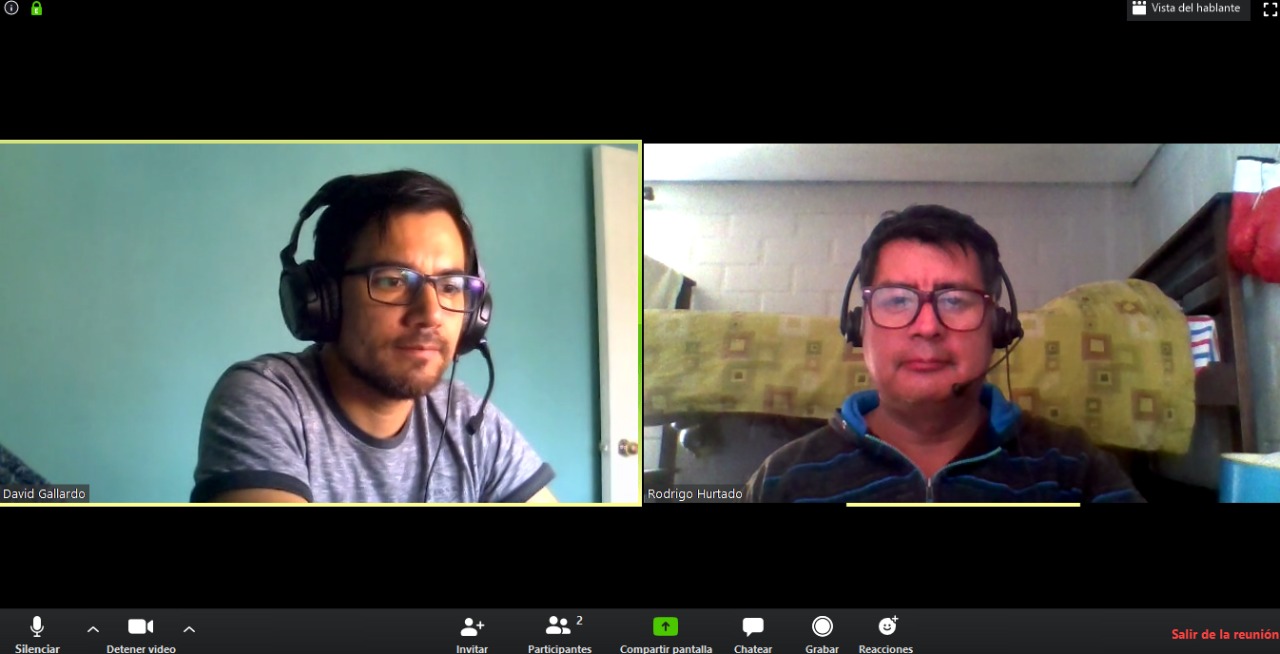
Después de lo anterior se abrirá la ventana con el inicio de la vídeo llamada, mostrando la imagen detectada por su cámara. (se visualizan opciones de la aplicación, tipo barra de tareas)


Para invitar a una o más personas, a que se conecten a su reunión, presionar la opción Participantes se abrirá al costado derecho de tu pantalla una ventana visualizando quienes integran tu reunión.


Presiona INVITAR,  por defecto entrega 3 alternativas de envío (Email predeterminado, Gmail y Yahoo). De contar con otro medio presione copiar URL y péguelo en la aplicación deseada (Ej: Whatapp, Messenger, etc.). 


No olvide informar la Contraseña de la reunión, ya que sin esta el invitado no podrá conectarse.


Cuando su invitado ejecute el link, le hará instalar y ejecutar la aplicación Zoom, para así lograr la apertura de la ventana de vídeo conferencia.


Visual Pantalla Anfitrión

Donde nos mostrará un menú con diferentes opciones como :Silenciar, Detener video, Seguridad, Participantes, Compartir Pantalla, Chatear, Grabar, Reacciones y Finalizar reunión.


   Visual Pantalla Invitado


   Se visualizan barras de utilidades similares. Una herramienta muy útil es de 

   poder compartir pantalla con la posibilidad de poder tomar control sobre el equipo, por una
   u otra parte.


Invitado compartiendo su pantalla:


Menú pantalla invitado


     Invitado cediendo Control del Mouse y teclado.


Existe Otra Utilidad, es la opción Anotar donde nos mostrará la siguiente barra que nos permitirá dibujar, insertar textos, etc. Opciones que generalmente pueden ser utilizadas para destacar elementos en pantalla.


Términos de seguridad y privacidad..


Esperamos que esta información te sea de gran ayuda, te invitamos a compartirla con tus amigos.

David Gallardo
Área de Soporte Técnico

Dirección de Informática
Pontificia Universidad Católica de Chile

En memoria de Gerardo Donoso un “pequeño gran hombre”.