Mostrando entradas con la etiqueta "Dirección de infoormática". Mostrar todas las entradas

jueves, 7 de julio de 2011

Personaliza tu Windows 7

Si bien Windows 7 viene por defecto con un par de temas, gadgets y fondos de escritorio, son muy pocos y al cabo de un tiempo pueden llegar a aburrir, por eso es que nos parece bastante útil la sección "Galería de personalizaciones" publicada en el sitio web de Microsoft y quisimos compartir este dato con ustedes.

Dicha galería contiene una serie de alternativas que te permitirán personalizar de forma rápida, muy simple y gratis, la apariencia general de tu sistema operativo Windows 7; destacamos:

  • Temas de Escritorio: son aproximadamente 120 alternativas, con distintas temáticas y se ordenan por categorías para que puedas buscar el que más te guste.  La instalación es graciosamente simple, sólo debes elegir el tema y hacer clic en "Descargar", guardas el archivo en tu PC y luego lo ejecutas (doble clic sobre el archivo .themepack). Si no encuentras ningún tema que sea de tu agrado, siempre está la opción de que puedas crear uno con tus propias imágenes y si no sabes como hacerlo, has clic aquí.  


  • Gadgets para Sideshow y Escritorio: son aproximadamente 38 gadgets, algunos bastante útiles y otros no tanto. Instalamos el gadget "Explorador de Twitter" y es igual de fácil que los temas de escritorio, sólo haces clic en "Obtener ahora" y entrarás a una nueva página (también dentro del sitio Microsoft) desde donde podrás descargarlo. Posteriormente, guardas el archivo en tu PC y lo ejecutas. Dependiendo del gadget que elijas es lo que sigue, en el caso del que nosotros instalamos, lo último era activar el acceso a la cuenta de Twitter y listo.


  • Personalización del Reproductor de Windows Media: aquí podrás encontrar un montón de Máscaras, Visualizaciones y Complementos. Probamos instalando una máscara; elegimos la que más nos gustó y luego hicimos clic en "Descargar", posteriormente guardamos el archivo en el PC y lo ejecutamos. Es posible que aparezca un mensaje de advertencia antes de instalar la nueva máscara, debes hacer clic en "Si" y luego en "Ver ahora", entonces podrás visualizar tu nueva máscara. 


Puedes encontrar la compilación de estos y otros modos de personalizar tu equipo con Windows 7, ingresando aquí.

Y ahora... has la prueba!!


Área de Soporte UC

.

martes, 28 de junio de 2011

¿Cómo crear un índice en Word 2010?

Tal vez parezca muy básico, pero la verdad es que muchas personas aun no han descubierto o no saben utilizar la función de Microsoft Word que permite insertar un índice o tabla de contenidos que se autocompleta o actualiza automáticamente; pues esta entrada va dedicada precisamente a esas personas y estamos seguros de que al terminar de leer verán lo simple que se volverá esa que hasta ahora era una tediosa tarea.

Vale la pena aclarar que este instructivo se ha planteado para Word 2010, sin embargo, en el caso de Word 2007 las opciones son iguales y por lo tanto, es absolutamente aplicable también para esa versión de Microsoft Office.

Para comenzar, debemos decir que la tabla de contenido o índice puede ser incorporado antes de comenzar a redactar el contenido del documento (libro, informe, etc.) o una vez finalizado este, no obstante, a nuestro juicio, si tiene la posibilidad de agregarlo al principio de su trabajo, será mucho más sencilla su realización.

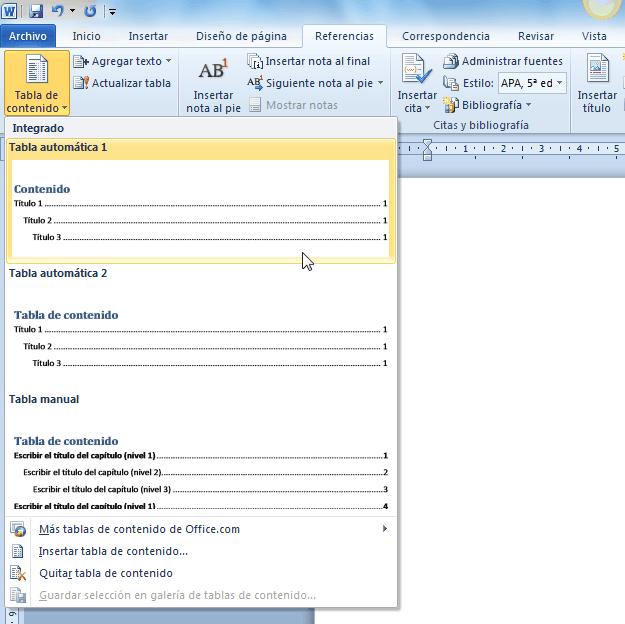
1. Estando en el documento Word que desea trabajar y en la hoja que desea utilizar para insertar su índice, diríjase a la pestaña "Referencias" ubicada en el menú superior y luego seleccione "Tabla de contenido" para después elegir la tabla de contenido que mejor le parezca dentro de las opciones rápidas que Word ofrece; tal como muestra la imagen:


2. Inmediatamente verá como aparece una sección nueva en el documento, similar a esta:


3. Ahora ya tenemos la tabla lista para ser completada con todos los contenidos que usted desea mencionar en su índice. En esta etapa, debemos considerar que existen distintos niveles de texto para agregar al índice y eso depende directamente de su documento. Los niveles representan una sección dentro de su documento como podría ser un capítulo, título principal, titulo secundario, etc. En este caso, probaremos agregando texto en los tres niveles disponibles, completando así lo que será una sección cualquiera dentro de su documento; para ello en la misma pestaña "Referencias" haga clic en la opción "Agregar texto" y luego en "Nivel 1":


Ahora escriba el título que desea incorporar:

Posteriormente ejecute la misma acción que la vez anterior, con la diferencia de que ahora debe seleccionar texto Nivel 2 y escribir el subtitulo:


Finalmente, al igual que en las dos ocasiones anteriores, agregue texto Nivel 3 y luego escriba el nombre:


4. Como ya tenemos una sección con los tres niveles de texto, podemos ir a actualizar nuestra tabla de contenidos. Ubique en su documento, la página en donde insertó la tabla de contenidos o índice; una vez en esa hoja diríjase a la pestaña "Referencias"y seleccione la opción "Actualizar tabla":


Su tabla de autocompletará automáticamente, en este caso quedando así:


Otras consideraciones!


1. Si usted posee un documento ya redactado y desea insertar un índice, sólo debe agregar una página en blanco en la ubicación que usted desee dentro de su documento e incorporar la tabla de contenidos como se explicó en el paso 1 y 2. Para agregar el texto a la tabla, debe seleccionar el título y luego ir a la pestaña "Referencias" y hacer clic en "Agregar texto", eligiendo luego el nivel al que corresponde el título seleccionado, así:


Verá inmediatamente como cambia el formato de la fuente de su título y al actualizar la tabla estará incluido en ella.

2. Usted puede editar fácilmente el nombre de la tabla, cambiándolo por ejemplo a "Índice", cambiar el tipo o tamaño de letra, etc.

3. También es importante señalar que es posible agregar varios textos o títulos en sus distintos niveles dentro del mismo documento, como dijimos antes, todo depende del contenido de su trabajo.

Puede ser que la primera vez que inserte un índice con este procedimiento resulte un tanto confuso pero le aseguramos que ocupar esta función de Word es mucho más simple que hacer el índice de forma manual, además se elimina la posibilidad de errar en el número de página, por ejemplo.

Esperamos que este dato sea de su utilidad!


Área de Soporte UC
.

viernes, 10 de junio de 2011

¿Se puede hacer que otra persona envíe correos con mi nombre desde su cuenta Microsoft Outlook?

En ocasiones por falta de tiempo nos gustaría delegar en otra persona el envío de correos como si fuéramos nosotros pero sin darle acceso a nuestra cuenta.

Microsoft Outlook nos permite realizar este proceso, si los dos estamos en un mismo dominio institucional. Ejemplo los correos Exchange xx@uc.cl.


A continuación detallo como activar este tema en Outlook 2007 y 2010:


Para Microsoft Outlook 2007


“Herramientas”


“Opciones”


Lengüeta “Delegados”


“Agregar”, buscamos el nombre de la persona y luego “aceptar” se abrirá una ventana con diferentes permisos, en este caso dejamos con la opción “no disponible” Calendario, Tareas, Contactos, Notas y diario. En la alternativa “Bandeja de entrada” dejamos activa la opción “Autor” (puede leer y crear elementos pero no eliminar)


Para Microsoft Outlook 2010


“Archivo”


“Información”


“Configuración de la cuenta”


“Delegar acceso”


“Agregar”, buscamos en nombre de la persona y luego “aceptar” se abrirá una ventana con diferentes permisos, en este caso dejamos con la opción “no disponible” Calendario, Tareas, Contactos, Notas y diario y en “Bandeja de entrada” dejamos activa la alternativa “Autor” (puede leer y crear elementos pero no eliminar)


Terminado este proceso tengo un delegado que puede enviar correos a nombre de mío.


Ahora veamos que tiene que hacer el delegado para enviar correos a mi nombre


Cuando presione “Nuevo mensaje de correo electrónico” se abre la ventana donde se escribe el correo, luego va al menú “Opciones” y activa la alternativa “Mostrar De”, de inmediato se activa la opción “De”, aparece arriba de “Para”, aquí presiona el botón “De” y elige si quiere enviar el correo con su nombre o con el mío.

miércoles, 8 de junio de 2011

Y tú, conoces iCloud?

Te suena iCloud? No? en realidad no es extraño si no sabes de que se trata, ya que este servicio de sincronización de archivos Apple se acaba de anunciar hace algunos días. 

Querrás saber de qué se trata!!... pues esta novedad, exclusiva de los productos Apple, permite subir automáticamente contenidos a la web para luego tener la posibilidad de sincronizarlos con algún otro dispositivo de la marca. Seguro ya asociaste iCloud al termino "nube", que venimos escuchando desde hace bastante tiempo de distintos servicios y proveedores;  no obstante, Apple lo plantea como un servicio aumentado y de hecho el mismo Steve Jobs lo presentó de esta manera “Algunas personas pensaron que la nube es sólo un disco duro en el cielo. Nosotros pensamos que es mucho más que eso”.

iCloud es totalmente gratuito para quienes dispongan del iOS5 y se suscriban, así podrán almacenar hasta 5GB entre agenda de contactos, correos electrónicos, calendarios, aplicaciones e incluso e-Books (comprados a la marca); pero lo mejor de todo es que este servicio posibilitará guardar las últimas 1.000 fotografías del dispositivo Apple sincronizado, durante 30 días.; no es indefinidamente, ya que la idea de este servicio no es proporcionar un respaldo de los archivos, sino brindar la opción de tener sincronizados los contenidos de todos los dispositivos Apple que el usuario posea.


Las malas lenguas dicen que la estrategia comercial de Apple detrás de este fantástico y gratuito servicio, es en el futuro vender espacio adicional para almacenar contenidos en la nube; será así o no? por ahora no tenemos la respuesta pero te dejamos la inquietud... juzgue usted!


Área de Soporte DI

.

lunes, 23 de mayo de 2011

Personaliza tu Twitter!

Si eres de los que personalizan todo y además rayas con Twitter, estarás feliz de saber que en la actualidad existen un sinnúmero de sitios que te permiten elegir entre cientos de temas para poner un toque personal a la apariencia de dicha red social. 

Hoy quisimos presentarte las tres mejores alternativas para personalizar Twitter (según nuestro criterio) y lo mejor es que son absolutamente gratis!


Si no encontraste en estos sitios una imagen o diseño que te guste, no hay problema, también existen sitios donde puedes crear un fondo único para Twitter, aquí el que nos pareció más eficiente:


Cabe señalar que todos los sitios antes señalados son muy simples de utilizar y sólo con un par de clic podrás cambiar la apariencia de tu perfil en Twitter. 

Esperamos que este dato te haya gustado y aprovechamos de invitarte a formar parte de nuestros seguidores:


Área de Soporte DI

.

martes, 5 de abril de 2011

Phishing, Pharming.... y ahora, quién podrá defenderme?

Lamento decirle que sin duda alguna, esta vez el Chapulín Colorado no vendrá en su ayuda para protegerlo de los constantes  ataques de phishing y pharming que cada día debemos enfrentar, ya que es usted quien debe tomar las medidas de seguridad pertinentes para resguardar su información y evitar ser una víctima más de estos fraudes informáticos.

Ya le habíamos comentado en que consiste el famoso "phishing" pero ahora le queremos hablar de "pharming"; pharming "es una técnica sofisticada que permite redirigir automáticamente al usuario a un sitio malicioso"; en otras palabras, un usuario que ha sido atacando mediante pharming al ingresar al sitio web legítimo www.subanco.cl será automáticamente redirigido a un sitio web fraudulento idéntico al legítimo, el cual sirve para robar sus credenciales. Existen diversas formas de realizar un ataque de pharming, una de las más simples y menos sofisticadas es modificar el archivo Hosts, no obstante, no es nuestra intención entrar en detalles para explicar la tecnología que este tipo de fraude utiliza para engañarnos, sino que en esta oportunidad quisieramos entregarle algunos consejos muy simples de seguir y que, a nivel bancario, podrían ayudarle a prevenir un gran problema.

Sabemos que algunos bancos de nuestro país están invirtiendo en tecnologías que permitan proteger a sus usuarios, sin embargo, muchas veces es casi imposible eliminar del todo la posibilidad de estar expuestos a fraudes 2.0 y por lo mismo le invitamos a revisar estas recomendaciones para disminuir el riesgo de ser engañado:

  • Nunca pero NUNCA, entregue sus claves a alguien o algo (correo, link, etc.)
  • Jamás realice transacciones electrónicas ingresando mediante un link que reciba en su correo electrónico.
  • Asegúrese de estar en el sitio verídico de su banco (https://), ingrese manualmente la dirección de la página web del banco en su navegador cada vez que necesite ingresar a la sucursal virtual.
  • No descargue archivos o software desde un mail supuestamente enviado por su banco.
  • Siempre antes de hacer una transacción electrónica, haga una consulta de saldos o últimos movimientos de la cuenta, ya que si no es el sitio real, no encontrará la información verídica.
  • Mantenga el antivirus de su equipo activo y actualizado.
  • Evite realizar transacciones electrónicas desde computadores públicos o "cybercafes". 

Por último, es muy importante mantenerse informado respecto a las nuevas formas utilizadas por estos estafadores cibernéticos, ya que finalmente es la única manera de estar alerta y saber cómo NO proceder.


Área de Soporte UC

.

viernes, 11 de marzo de 2011

Información útil para alumnos UC

¿Cómo puedo recuperar mi usuario y clave UC?


Como tu nombre de usuario y clave UC es una información personal que permite el acceso a todos los sistemas que la Universidad provee vía web (mi PortalUC, Pucmático, correo electrónico, sitios web de cursos, etc.), es muy importante que dichos datos sean tratados con la confidencialidad que merecen y es por ello que la UC establece normas de seguridad para la recuperación de estos.

Si perdiste tu nombre de usuario y/o clave UC, debes dirigirte personalmente portando la TUC (Tarjeta UC) o cédula de identidad, a cualquier Laboratorio Crisol (salas de computación para uso de los alumnos, se encuentran en todos los campus de la UC y cuentan con un administrador que atenderá tu solicitud) e inmediatamente podrás obtener los datos que necesitas.

Si te encuentras imposibilitado de concurrir a la Universidad para recuperar estos datos, debes comunicarte con la secretaria académica que te corresponde y pedirle que gestione la obtención de dicha información con nosotros.


¿Cómo conecto mi dispositivo a la red inalámbrica UC?

Para poder conectarse a la red inalámbrica UC, es necesario registrar la mac address o dirección física de la tarjeta inalámbrica de tu dispositivo y para ello debes llenar el siguiente formulario.

En las próximas 48 horas posteriores al envío del formulario, recibirás un correo electrónico informando que tu dispositivo se encuentra registrado, sólo después de eso podrás conectarte a la red inalámbrica UC, sin necesidad de ingresar ninguna contraseña y en todos los campus de la Universidad.

Si te fue confirmado el registro y no logras acceder a la red inalámbrica UC, comunícate al teléfono 354 5555.


¿Puedo configurar mi cuenta de correo UC en una aplicación distinta a webmailUC?

Sí, es posible administrar el correo UC mediante un software como Outlook y también a través de un teléfono móvil. Revisa las preguntas frecuentes y obtendrás la información que necesitas para configurar tu correo.


No me han entregado la TUC, ¿cómo la obtengo?


Cuando ingresas a la Universidad debes tomarte la fotografía en un punto fotográfico y luego esperar la primera semana de clases donde se entregarán las credenciales. La primera vez que se entrega la TUC es totalmente gratuita.

Los alumnos que deseen retirar su TUC, deben dirigirse a la Unidad Académica correspondiente.

Si necesitas más información respecto a la Tarjeta UC: cómo bloquearla, para qué sirve, etc. Sólo ingresa la siguiente dirección http://tarjeta.uc.cl o comunícate al 354 1616.


Área de Soporte DI

.

martes, 8 de marzo de 2011

¡ Necesito orden en mi correo… Ahora!

A medida que pasa el tiempo, nuestra bandeja de entrada se va llenando de correos de diferentes remitentes, situación que complica un poco la búsqueda de estos cuando los necesitamos de manera rápida.

Microsoft Outlook 2007 tiene para ti una herramienta muy útil y fácil de aplicar, denominada REGLA.

REGLA, es una acción que se realiza de manera automática en un mensaje entrante o saliente cuando cumple las condiciones especificadas de esta.

Antes de crear la regla, es necesario tener claro cuál es la condición que queremos aplicar. Por ejemplo, en este caso, generaremos una regla que haga llegar los correos del personal de venta a la carpeta Venta.

Como primera instancia, se debe crear una nueva carpeta en el buzón o carpeta personal, para esto siga los siguientes pasos:

1.- Con click derecho sobre el buzón o carpeta personal seleccione la opción nueva carpeta.

2.- Indique un nombre a la carpeta y seleccione la ubicación donde desee que se alojen los correos:

Cabe señalar, que si la creación de esta nueva carpeta será como CARPETA PERSONAL, ayudaremos a la liberación de espacio de nuestro buzón, y a la vez podremos realizar respaldos.

A continuación, crearemos una nueva regla, para esto, debe acceder a través del menú Herramientas de Outlook y seleccionar la opción Reglas y alertas. Seguidamente aparecerá una nueva ventana en donde debemos seleccionar la opción Nueva regla.

En la ventana siguiente nos aparecerá el Asistente para reglas en donde debe seleccionar la opción que necesite, por ejemplo Mover a una carpeta los mensajes de una persona y seleccionamos Siguiente.

Luego se listarán las condiciones que queremos aplicar a nuestra regla, en este caso, será la de ciertas personas que pertenezcan al grupo de ventas, entonces seleccionamos el recuadro de personas o lista de distribución.

Para asociar la regla a una o varias personas, debe seleccionar en el Paso 2 la opción Personas o lista de distribución y luego indicar en qué carpeta caerán los correos (opción especificada), seleccionar siguiente.

En el recuadro que continúa “tikeamos” la opción mover a la carpeta especificada y presionamos siguiente.

A continuación Outlook nos desplegará una nueva ventana, en la que dispone una lista de excepciones. En este caso las omitiremos, y solo presionaremos siguiente.

En seguida, el asistente nos permitirá especificar un nombre a la regla, para esto, debemos rellenar el recuadro que figura en el Paso 1.

El Paso 2 contiene la opción “ Ejecutar esta regla ahora en mensajes que ya se encuentren en “Inbox””, si lo selecciona, Outlook comenzará a buscar todos los correos que calcen con la regla recién creada y los enviará a la carpeta VENTAS.

Al seleccionar Finalizar, nuestra regla ya estará activa y comenzará a trabajar para mover todo lo que le indicamos.


Área Soporte