Mostrando entradas con la etiqueta windows. Mostrar todas las entradas

miércoles, 25 de abril de 2018

¿Cómo cambiar de idioma Windows 10 Multilenguaje?

¿Cómo cambiar de idioma Windows 10 Multilenguaje?

Si compraste u obtuviste un equipo con un sistema operativo Windows 10 multilenguaje y no sabes cómo cambiar el idioma a español, sigue los pasos que se detallan a continuación para modificarlo.

Antes de realizar la configuración revisa que la conexión a internet sea estable.


Paso 1 - Inicio, abre Settings.


Paso 2 - Selecciona Time & Language.


Paso 3 - Elige Region & Language.


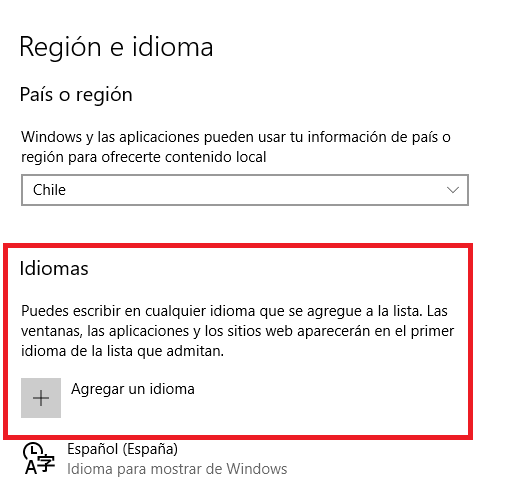
Paso 4 - En Country or Region seleccionar país Chile.


Paso 5 - Language y Add a Language.


Paso 6 - Busca y agrega idioma Español.


Paso 7 - Selecciona Español (Chile).


Paso 8 - Set as Default (Establecer como predeterminada).


Una vez realizada la configuración, el sistema descargará la versión en español. Al reiniciar el equipo el idioma se habrá cambiado de forma automática.


Espero que este breve artículo haya sido de ayuda para solucionar tu problema. De ser así, te animo a compartirlo para que pueda ser de utilidad a más personas.


Camilo José Cid Quezada
Área de Soporte Técnico
Dirección de Informática
Pontificia Universidad Católica de Chile

lunes, 11 de septiembre de 2017

¿Problemas al hacer clic derecho?

Si al hacer clic con el botón derecho sobre alguna carpeta o documento para ver el menú contextual, tarda mucho en abrirse, se pega o finalmente no abre, posiblemente el error de deba a un programa que lo haga fallar.

Es importante saber que el controlador de menús contextuales es un tipo de extensión de shell que agrega comandos al menú, los cuales son objetos que amplían las capacidades del sistema operativo Windows.

La mayoría de estas extensiones son instaladas automáticamente por el sistema operativo, sin embargo, también hay muchas otras aplicaciones y programas que instalan componentes adicionales.

Un Menú contextual mal codificado (agregado por un programa) puede causar síntomas como:
  • Al hacer clic derecho en un archivo o carpeta, tarda mucho tiempo antes de mostrar el menú.
  • Al seleccionar varios archivos y hacer clic derecho no ocurre nada. 
  • Al hacer clic derecho en algún archivo de Office (Word, Excel, PowerPoint), el menú se reinicia.
  • Mensaje de error "El Explorador de Windows ha detectado un problema y debe cerrarse…"

¿Cómo repararlo?

La idea del instructivo es descubrir qué programa o proceso está causando el inconveniente, para ello utilizaremos ayuda del software ShellExView. El cual nos permite ver los detalles de las extensiones de shell instaladas; entregando las opciones de deshabilitar y habilitar cada extensión.

Pasos:
  1. Descargar el software “ShellExView” haciendo clic aquí o directamente desde su página oficial http://www.nirsoft.net/utils/shexview.html
  2. Al iniciar ShellExView, haz clic en Options y luego en la opción, Filter By Extension Type.
  3. En la siguiente ventana siguiente aparecerá una lista de elementos, donde deberemos hacer clic en Context Menu, y luego hacer clic en OK.
  4. Al pulsar OK se regresa a la pantalla principal, donde habrá un listado de componentes que tienen que ver con el menú contextual (el que se activa al pulsar con el botón derecho), donde varios de estos se ven con un fondo rosado.
  5. Los componentes que se marquen con el fondo rosado son los que pueden ocasionar el problema con el menú contextual. Es aquí donde tendremos que probar desactivando uno a uno y luego comprobar si el error se corrige.
  6. Para deshabilitar uno se debe hacer clic derecho y seleccionar Disable Selected Items
  7. Finalmente solo nos faltaría comprobar si el menú derecho se abre con normalidad. Para esto solo bastaría probar con el documento o archivo que daba error.
  8. Si se ha solucionado el fallo quiere decir que el componente desactivado causaba el error.


Si el problema continúa...
  1. En este caso deberemos activar el componente que se desactivo anteriormente haciendo clic derecho en el y seleccionando Enable Selected Items.
  2. Luego tendremos que repetir los pasos 7 y 8 con el siguiente componente (con fondo rosado), y así con todos hasta descubrir cuál está provocando el fallo. 

Una vez encontrado el componente que causa el error es importante saber que NO se debe volver a activar ya que nuevamente podría traernos problemas.


Esperamos que este artículo sea útil para ti y que te animes a compartirlo con tus contactos!
Miguel Angel Rojas Z.
Soporte Técnico
Dirección de Informática

lunes, 9 de enero de 2017

Disco duro lleno, pero no sé de qué.

No es mentira que la primera vez que obtenemos un ordenador nuevo, nos preocupamos del espacio disponible vigilando hasta el peso de las imágenes, pero al cabo de los meses perdemos esa costumbre y si eres parte de los lectores de huesos amarillos, encontrarás que esto es totalmente cierto, me incluyo de hecho; es aquí donde comienzan los problemas, cada vez el computador tiene menos espacio disponible y ni sabemos en qué lo ocupamos, es en esta ocasión, donde se nos presenta esta solución o más bien, este programa.

Un programa portable, gratuito y de un peso de menos de 20 MB cuando se obtiene por primera vez. Xinorbis, tiene la función de escanear áreas del equipo que se le determinen (desde una carpeta pequeña, hasta el disco duro completo), para luego generar un reporte donde muestra el total de archivos escaneados, después, los ordena y categoriza según varios tipos de disposición, estos son: general, según atributos, según tipos, según las carpetas, según magnitud (peso de los archivos), según extensión y según cuentas y usuarios; A nosotros sólo nos interesarán cinco de estos.

La disposición general solo nos muestra el total de archivos escaneados y el peso en conjunto de estos:


La disposición por atributos muestra la cantidad de archivos y peso, según sus propiedades:


La disposición por cuentas y usuarios nos mostrará la cantidad total de archivos y su peso por cada cuenta o usuario del PC.


La disposición según el tipo de archivo, nos mostrará la cantidad de archivos y su peso, acorde a la clase de este, es decir, nos mostrará la cantidad de archivos de vídeo, audio, música, imágenes, programas, sistema, comprimidos, temporales, etc.


Y por último, tenemos la disposición por extensiones, este nos mostrará una versión más avanzada y específica de la clase de archivos que tenemos en nuestra carpeta o disco que analizamos.
(Esta disposición es una de las más largas que obtendremos del reporte)

¿Cómo hago funcionar Xinorbis?

Es bastante fácil de usar, ya que tiene una interfaz muy simple de manejo. Primero, hay que descargar Xinorbis desde aquí.

Al descargarlo y extraerlo, solo hay que abrir el archivo llamado "X5" y nos preguntará en que idioma queremos ejecutarlo (solo dispone de inglés y francés), luego de esto, clicaremos en "Scan a drive folder", después en "Choose" y elegimos la carpeta o el disco entero, y por ultimo apretamos "Scan", comenzará a escanear la carpeta o HDD (puede demorar bastante dependiendo de la cantidad de archivos).


¿Dónde puedo ver el reporte?

Luego de la finalización del scan, clicaremos en la pestaña llamada “Quick reports” (ubicada al lado izquierdo de la interfaz del programa), y elegiremos el tipo de archivo en el que queremos ver nuestro reporte (aconsejo que se vea HTML, TXT, CSV o XML, porque TREE y XINORBIS no he podido probarlos, ya que se congela el programa), solo basta con clicar el tipo y mostrará el reporte según lo que elegimos. 

¿Existe alguna diferencia entre los tipos de reporte?

HTML, TXT, XML presentan la misma información pero correspondiente a su tipo de lenguaje, en cambio, CSV solo presenta la información con categoría de "Según tipos" del área escaneada. 


¿Cómo reviso un reporte anterior sin la necesidad de ejecutar Xinorbis?

Sólo hay que llegar al siguiente directorio:“Xinorbis/system/reports/(nombre del pc)/(reporte según el tipo de archivo)/quick”, aquí se encontrarán los reportes, tienen el nombre del área escaneada seguido de la fecha y la hora. (EJ: C_Programs Files (x86)_20170104_090743).

Quiero escanear un área pero me gustaría excluir unas carpetas, ¿se puede hacer?

Claro que sí, sólo hay que clicar la opción “Exclude” (ubicada al lado derecho de la opción “Choose”), aparecerá una pestaña que tendrá dos tipos de “+” (el primero solo aparece “+”, en el segundo dice “+ Special”), apretamos el primero y luego nos saldrá la misma pestaña para elegir el área de scan, solo se debe buscar las carpetas a excluir y le damos a aceptar y “ok”.

En el caso de querer excluir más carpetas, solo hay que volver a presionar en el primer “+” y repetir los pasos.


Si se quiere quitar una carpeta excluida, solo la clicamos y apretamos el menos que aparece en gris. Por ejemplo, si queremos quitar la carpeta “AFK”, clicamos donde dice “C\: User/Alumno/Desktop/ AFK” y apretamos el “-“que estará de color rojo.

Quiero escanear el disco completo, pero me gustaría excluir los archivos de música, ¿Puedo hacerlo?

Por supuesto, le damos click a la otra opción de “Exclude” que estará al lado derecho de la opción con la que excluimos la carpeta. Nos saldrá una ventana parecida a la del anterior “Exclude”, con la diferencia que esta nos preguntará que tipo de archivos queremos excluir, sólo hay que escribir (en el caso de excluir música en mp3) “.mp3” y apretar en el “+” y luego “ok”, al igual que el anterior, si queremos excluir otros archivos, solo tendremos que escribir la extensión y apretar en el “+”.


Conclusión.

Xinorbis es un gran programa para analizar el HDD para ver con qué tipo de materiales estamos llenando nuestro disco duro, además posee una interfaz bastante fácil, es portable, su peso al descargarlo por primera vez, no supera los 20MB, tiene una variedad de 4 tipos de visualización de reportes, cada una escrita en su propio “lenguaje”, y estos son muy específicos, llegando a mostrar hasta el número de archivos por extensión. Para poner la cereza sobre el pastel, en cada reporte, al final, hay dos “top 101” en los cuales ordena de mayor a menor peso y viceversa.


Cristóbal Orellana 
Alumno en Práctica
Área de Soporte Técnico

viernes, 25 de noviembre de 2016

Error Net Framework 4.5 AutoCad 2015

A continuación, resolveremos un problema que se produce al intentar instalar AutoCad 2015 en Windows 7 también, aplica para Windows 10.

Esto se produce ya que el instalador de AutoCad no detecta la instalación del Net Framework 4.5, y al tratar de instalarlo directamente muestra un mensaje que ya esta instalado.


Al ejecutar el instalador nos aparecerá el siguiente mensaje:


  • Para solucionarlo, debemos modificar el registro de Windows desde el REGEDIT.
  • Ir a la siguiente ruta : HKEY_LOCAL_MACHINE\SOFTWARE\Microsoft\NET Framework Setup\NDP\v4\Client
  • Luego identificamos la llave de nombre "Version" y la editamos con botón derecho modificar, ahora  anotamos en algún lugar los valores 4.6.01055 y colocamos 4.5

 
 Valores originales
Valores modificados

  • Ejecutamos nuevamente el instalador de Autocad 2015 y se instalará sin problemas, una vez finalizada la instalación, editamos nuevamente la llave "Versión" y le colocamos los parámetros originales.
Gabriel Leyton
Soporte Técnico - DI


domingo, 30 de agosto de 2015

Windows 10 y el "Making of" del fondo de pantalla.


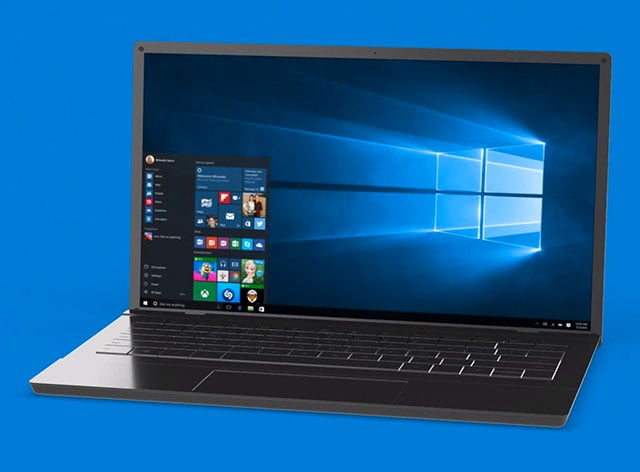
Ya es de conocimiento mundíal que el 29 de julio Microsoft realizó la liberación gratuíta de su proxímo sistema operativo llamado Windows 10, y como todo Windows nuevo, viene con un fondo de pantalla por defecto. 

En este caso es la típica ventana icónica de windows y aunque parece una animación computarizada, pues no lo es. A continuación te mostramos el making of oficial de como entre cientos de fotografías se llegó a esta, creada con un vidrio, filtros de colores, lásers, proyectores y mucho humo,  la que será la representativa. Fue realizada en San Francisco por el estudio Gmunk, a cargo del director Bradley G. Munkowitz.


Vía: The Official YouTube Channel of Microsoft Windows.


Marcelo Sanhueza Ovalle
Técnico Área Soporte 

Dirección de Informática
Pontificia Universidad Católica de Chile.


viernes, 21 de noviembre de 2014

Conoces las caracteristicas de tu computador?

Muchas veces nos preguntamos cuáles serán las características de nuestro computador y no tenemos idea, por lo tanto, ahora te enseñaré a conocerlas con 2 simples comandos.
- MSINFO32
- DXDIAG 
Ambos comandos se ejecutan desde Inicio\Ejecutar luego colocas uno de los 2 comandos y obtendrás el siguiente resultado.
  • El reporte entregado por el comando MSINFO32


  •  El reporte entregado por el comando DXDIAG


Espero que esta información sea de utilidad y sigue visitando nuestro blog.

Gabriel Leyton

Soporte-DI  

jueves, 2 de octubre de 2014

Chocolatey: ¡instalar programas nunca fue tan fácil como ahora!


¿Cuántas veces nos ha sucedido que tuvimos que formatear nuestro computador porque nuestro Windows ya no daba más, o sacamos de su flamante caja nuestro PC nuevecito de paquete y nos damos cuenta que esta nueva máquina no tiene todos los programas que acostumbrábamos a usar?
Si tienes la suerte de jamás haber sentido esto, realmente eres un afortunado. Pero  me atrevería a decir que la gran mayoría de usuarios de computadores, padecimos en alguna oportunidad esta fastidiosa situación. Y luego el perder varias horas de nuestro valioso tiempo descargando, instalando y configurando nuestros programas favoritos puede ser bastante molesto. Quizá fuiste precavido e hiciste un backup de tus programas y archivos, o de los instaladores de tus programas, pero aún así tendrás que hacer varios clics para instalarlos.
Bueno, eso, ya no más. Les presento Chocolatey. Una sencillísima aplicación  que nos permitirá instalar la mayoría de nuestros programas favoritos con tan sólo escribir dos palabras.
https://chocolatey.org/
¿Cómo se instala? ¿Cómo se usa?
Tranquilo, explicaremos las cosas paso a paso.
Primero, mira esto:

¿Me estás mostrando esa ventana negra con letras blancas? Esto debe de ser peligroso

En más de alguna ocasión habremos visto en el computador del tío  informático o de gente conocida en el tema, esta ventana negra con letras blancas. Incluso en alguna ocasión a nosotros nos habrá  aparecido mientras ejecutamos algún programa y los pelos se nos han puesto de punta.

Estimado lector, te presento la consola de comandos, terminal, o ventanita negra.

Esta intimidante ventana que a más de alguno le puede causar algo de rechazo, no es malvada como se cree. Si se sabe para qué la utilizaremos puede ser completamente nuestra amiga, y ayudarnos a resolver múltiples problemas.

En este caso, para instalar y ejecutar chocolatey utilizaremos esta ventana.

No amigo, no te vayas ¡Es realmente sencillo!
Bien, bien. Me quedaré, pero ¿cómo abro eso?

Lo primero que haremos, es abrir nuestra ventanita de consola, en la cual escribiremos los comandos para instalar chocolatey, y luego de eso, los comandos para instalar todos los programas que queramos.

Primero, hacemos clic en el botón inicio, y en el cuadro de búsqueda, escribimos "cmd" (sin las comillas, por supuesto)


Nos fijamos en el primer resultado, ese que dice "cmd.exe". Hacemos clic sobre él con el botón derecho del mouse, y presionamos la segunda opción que dice "ejecutar como administrador". Si Windows nos arroja un mensaje de alerta, simplemente confirmamos y presionamos que sí. Luego de eso se nos debería abrir la ventana negra, similar a la que se mostró más arriba.

Listo, ahora ya estoy frente a este adefesio ¿ahora qué?


¡Por favor! No insultemos tanto a la pobre ventana negra. Con ella los computines hacen reales maravillas, y tú luego podrás instalar tus programas favoritos ahorrándote muchos pasos.
Bueno, bueno. No la insulto ¿pero ahora qué sigue?


Bien, ahora procederemos a instalar al dios del chocolate, Chocolatey.
Lo único que hay que hacer, es pegar el siguiente texto en la ventana negra, y luego presionar enter.

@powershell -NoProfile -ExecutionPolicy unrestricted -Command "iex ((new-object net.webclient).DownloadString('https://chocolatey.org/install.ps1'))" && SET PATH=%PATH%;%ALLUSERSPROFILE%\chocolatey\bin   

Para pegar el texto, no hay que usar ctrl+v, sino hacer clic con el botón derecho en la pantalla negra, ir a la opción que dice editar, y ahí seleccionar pegar. Una vez se presione pegar, el comando se ejecutará automáticamente, y la pantalla debería llenarse de un texto como este:


Una vez finalice la descarga, debería quedar una pantalla como la siguiente:


Si en las últimas líneas no se indica ningún error, entonces ¡hemos instalado chocolatey con éxito!
Ahora, para empezar a usar chocolatey, tenemos que cerrar la pantalla negra (presionando en la x del extremo derecho superior o escribiendo exit y presionando enter) y luego volver a abrir la pantalla negra escribiendo CMD en el menú inicio y haciendo clic en CMD.exe.

Ahora que ya tengo instalado  esto ¿cómo lo uso?
Es muy sencillo. hay que recordar tan sólo dos palabras mágicas. Clist, y cinst. Con estas dos palabras, podrás instalar todos tus programas favoritos.

Bien ¿cómo se usan?
El comando clist, nos sirve para que el chocolatey nos diga que programas son los que tiene disponibles, de los cuales nosotros escojeremos el que queremos descargar.

Por ejemplo, si escribimos clist a secas, chocolatey nos mostrará una lista gigante de todos los programas que tiene disponibles. Algo como esto:


¿Cómo que es mucha información? ¿no?
Para hacer esto un poco más inteligente, si escribimos clist seguido de alguna palabra, frase, número de versión, etc, chocolatey filtrará en la lista tan sólo los programas que cumplan con nuestro criterio de búsqueda. Por ejemplo busquemos VLC, un clásico reproductor de música:

Podemos notar que encontró dos paquetes que cumplen con nuestro criterio. Fleex y VLC.
Tomamos nota del nombre (no de la versión) del programa que nos gustaría instalar, y procedemos entonces a su instalación.
Para instalar el programa, utilizamos la otra palabra mágica. cinst.

Escribimos:
 cinst vlc
o algo que usamos bastante:

cinst dropbox

El programa automáticamente iniciará con la descarga y subsecuentemente de manera automática, con la instalación. El nos notificará cuando el trabajo esté listo.
La pantalla, debería quedar así:


Esto nos indicó que descargó, e instaló automática y completamente el programa VLC. ¿Genial no?
Resumiendo:
Finalmente, podemos resumir en que chocolatey, es un pequeño programa de consola que nos ayudará a instalar de manera rápida y sin muchos líos nuestros programas favoritos.

Para ello, es cuestión de  simplemente instalar el programa mediante copiar y pegar un puro comando, para  luego buscar programas con el comando clist, y luego instalarlos con el comando cinst.
Lo único que hay que recordar, que chocolatey tiene muchos programas en su repositorio, pero no son todos los programas del mundo. Por lo que es probable que alguno de tus programas preferidos lamentablemente no se encuentre en la lista de programas.

Sin embargo, si tienes tiempo y algo de conocimiento, puedes tú mismo subir a chocolatey ese programa que  te gusta y te gustaría poder descargar con facilidad en un futuro. Tan sólo revisa la página web de chocolatey, ahí indican como hacer esto:

Lo otro a recordar, es que Chocolatey no es un programa que sirva para piratear software.

Entre sus programas se incluyen software de pago, los cuales podrás descargar sin problema. Sin embargo, una vez al ejecutarlos, tendrás que ingresar (o comprar) la licencia correspondiente que te permita  utilizarlos.
Espero que les haya sido útil este programa, 

Sebastián Fernández
Área Soporte Técnico  
Dirección de informática

domingo, 3 de noviembre de 2013

¿Cómo ahorrar energía en tu computador?

Es fundamental tomar consciencia sobre la importancia del ahorro energético, ya que no solo implica un gasto familiar, sino que también estamos ayudando a proteger el medio ambiente.

Es por esta razón te invitamos a revisar, alternativas que te ofrece Windows para modificar las opciones de energía de nuestros ordenador:

- Haz clic en "Inicio" y luego "Panel de control".
- Selecciona "Sistema de Seguridad" haz clic en "Opciones de energía".
- Ahora debes seleccionar el " El plan de energía"
- Elige el plan que mejor se adapte al ahorro energético que deseas realizar:


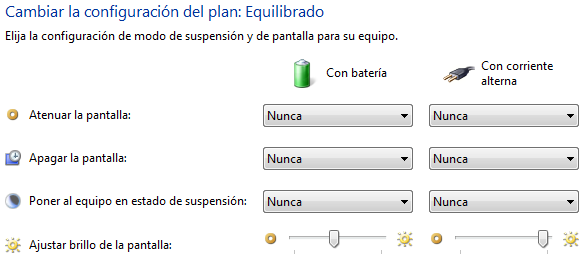
Luego haz clic en el enlace "Cambiar la configuración del plan", aquí podrás ajustar el brillo de la pantalla, en el caso de los portátiles puede influir en duración de la batería, también podemos configurar en cuántos minutos deseamos que se apague la pantalla y entre en suspensión, después de un período de inactividad.


Por ultimo si queremos cambiar la configuraciones de energía predeterminada, haz clic en "Cambiar la configuración avanzada de energía", windows ofrece varias opciones de ahorro de energía como, Modo de Suspensión, Modo Suspensión híbrida, Modo hibernación. también podemos configurar: requerir contraseña al reactivarse, apagado de discos duros, configuración de adaptadores inalámbricos entre otros.


Además de realizar estos simples pasos, podemos  contribuir con un granito de arena ahorrando energía, apagando el computador, cuando no lo utilices, desenchufa los periféricos como impresoras, escáner, apagando la luz del monitor, con estos prácticos consejos estaremos mejorando la vida útil de nuestro equipo.

Ahorrar energía es una buena manera de comenzar a ayudar al planeta.

Esperamos que esta información sea de utilidad y te invitamos a compartirla con tus amigos.

Marjorie Burgos Acuña
Área Soporte DI.