Mostrando entradas con la etiqueta IPad. Mostrar todas las entradas

sábado, 27 de septiembre de 2014

¿No recuerdas la contraseña de tu iPhone, iPad y lo has bloqueado?

Cuando configuramos el código de seguridad para proteger nuestro dispositivo iPhone, iPod o iPad seguramente en alguna ocasión hemos olvidado el código o un tercero ha introducido uno erróneo en más de una oportunidad. 


Si se ha intentado introducir el código más de 6 veces seguramente veremos un mensaje indicando que el dispositivo se encuentra "desactivado". Puede que incluso tengamos que esperar cada vez más tiempo para volver a intentar ingresar el código. En estos casos lo mejor es no seguir probando al azar para no tener que esperar incluso días.

A continuación aprenderemos lo que podemos hacer si no recordamos el código, o si en el dispositivo aparece el mensaje de que el aparato se encuentra desactivado.

Si con anterioridad has sincronizado tu equipo con iTunes, puedes restablecer el código restaurando el dispositivo: 
  1. Conecta el dispositivo al ordenador con el que realices habitualmente la sincronización y abre iTunes. 
  2. Si el dispositivo no sincroniza de manera automática, lo deberemos realizar de manera manual. 
  3. Una vez que la sincronización y la copia de seguridad hayan finalizado podemos restaurar el equipo. Debemos recordar que una vez restaurado tendremos el aparato con sus opciones de fábrica. 
  4. Al configurar el equipo nuevamente seleccionamos "Restaurar copia de seguridad de iTunes". 
  5. Selecciona el dispositivo en iTunes y elige la copia de seguridad más reciente del mismo. 

Si no has sincronizado nunca tu equipo con iTunes :

Si ves alguna de las siguientes alertas, tendrás que borrar el contenido del dispositivo: 
  • "iTunes no ha podido conectarse con el [dispositivo] porque está bloqueado con un código. Debe introducir el código en el [dispositivo] para poder utilizarlo con iTunes".
  • "No ha confirmado la confianza de este [dispositivo] en este ordenador." 
Si en alguna oportunidad activaste la aplicación Buscar mi iPhone, puedes utilizar la opción de Borrado remoto para eliminar el contenido del dispositivo, y luego restaurar la copia de seguridad de iCloud. 

Una alternativa diferente es poner el dispositivo en Modo recuperación y restaurarlo para borrarlo desde iTunes. 
  1. Desconecta el cable USB del dispositivo, pero deja el otro extremo conectado al ordenador. 
  2. Apaga el dispositivo 
  3. Manteniendo pulsado el botón de inicio, conectamos el cable USB a nuestro dispositivo (a continuación debería encenderse). 
  4. Una vez que se inicie iTunes soltamos el botón Home. 
  5. iTunes informará que se ha detectado un dispositivo en modo recuperación. 
  6. Hacemos clic en Aceptar y restauramos el dispositivo.

También puede ser de tu interés:
¿Cómo realizar una copia de seguridad en un iPhone? - Entérate haciendo clic Aquí

Esperamos que este manual les sea de ayuda y como siempre quedamos a su entera disposición para cualquier duda o consulta.

Miguel Angel Rojas Z.
Área de Soporte DI

domingo, 18 de noviembre de 2012

Cómo obtener la MAC address.


En la variada gama de equipos que existen en el mercado hoy en día, cada fabricante elije una interfaz distinta para sus productos, por lo tanto existen diferentes procedimientos para realizar una misma operación, dependiendo del modelo y marca del aparato que optemos por usar.


En este tutorial le indicamos cómo obtener la MAC address de los dispositivos mas conocidos, la MAC Address o dirección física de hardware identifica de forma única el adaptador de red (en este caso la inalámbrica), en este artículo veremos como obtenerla.

MAC address en equipos iPad, iPhone o iPod Touch:
Primero seleccionamos “Ajustes”, luego  “General”, enseguida “Información” y finalmente “Dirección WIFI”.

Mac address en Smartphone Nokia E5-00 y N8:
Debes ingresar el código “*#62209526#” seguido de ello el celular te entregará un código alfanumérico de 12 caracteres 

MAC address - BlackBerry® Curve™ 9330 Smartphone sistema 5.x:
Presione el botón Blackberry, luego seleccione el icono opciones (el dibujo de la herramienta), seguido de ello en opciones busque “estado” o “status”, finalmente busque” WLAN MAC” y anote su mac address.

MAC address - BlackBerry® Curve™ 9330 Smartphone sistema 6.x:
En la Pantalla principal seleccione “Opciones”, luego “Dispositivo”, a continuación “Dispositivo y Estado”, seguido de ello busque el valor WLAN MAC y anote su mac address.

MAC address en android (Galaxy):
“Configuración” -> “Acerca del Teléfono” -> “Estado” -> “Dirección MAC Wifi”.

MAC address en Kindle:
En la pantalla principal, seleccione “Menú” -> “Configuración” ->  “Información del Dispositivo”, deberá buscar en las páginas (probablemente en la pag. 2) la opción Wi-Fi MAC Address.

MAC address en Tablet Samsung Galaxy:
En la pantalla principal seleccione en la parte superior derecha el icono “Apps” o “Aplicaciones” luego seleccione “Settings” o “Configuraciones”, en configuraciones seleccione “About Tablet” o “Acerca de este Tablet”, luego “Status” o “Estado” y seguido de ello “Wi-Fi MAC Address”

Mac address en un MAC:
Vaya el menú manzana, usualmente esquina superior izquierda, seleccione “Preferencias de Sistema”, en la ventana de preferencias busque el icono “Red” seleccione el Airport que corresponda y seleccione “Avanzado”, “Airport ID”.

Mac address en Windows 7:
Vaya a “Panel de Control”, “Redes e Internet”, “Ver el estado y las tareas de red”, en la parte izquierda de la ventana seleccione “Cambiar configuración del adaptador”, haga un clic con el botón contrario sobre su conexión de red inalámbrica, (debe estar conectado a alguna red o intentado hacerlo) haga clic en “Estado”, luego seleccione “Detalles”, su mac address se identificará con el rótulo “Dirección física”
Este procedimiento parece largo.. pero es el que funciona en todas las versiones de Windows 7.

Mac en equipos con Linux:
Abra un terminal, ejecute ifconfig –a (requiere permisos de administrador del sistema), su adaptador WIFI apareceré con el rótulo "wlan0", "wlan1", etc, la mac address aparece identificada con el rótulo "HWaddr".

Si bien en este artículo se han considerado los aparatos mas comunes, hoy en el mercado existe una gama gigante de smartphones, tablets, portátiles y sistemas operativos. Sí el dispositivo que usa no está considerado en este artículo, consulte en su manual de usuario, menús de ayuda del software, sitio del fabricante o foros en la red.

Mauricio Novoa.
Àrea Soporte - DI


martes, 30 de octubre de 2012

Configurar correo Exchange UC en iPad 3.


Esta vez te mostramos paso a paso cómo configurar un correo Exchange UC en un iPad 3, ten en cuenta que el sistema Exchange está disponible solo para académicos y funcionarios UC con contrato indefinido. 

Para que obtengas una mejor visualización te recomendamos ver el video a pantalla completa y activar la resolución a 720p. (Doble clic sobre el video, luego clic en el engranaje y escoger la opción 720p).


Esperamos que hayas tenido éxito configurando tu cuenta, si tienes alguna duda o sugerencia déjala en los comentarios y te responderemos a la brevedad.

Marcelo Sanhueza O.
Área de Soporte.


viernes, 6 de julio de 2012

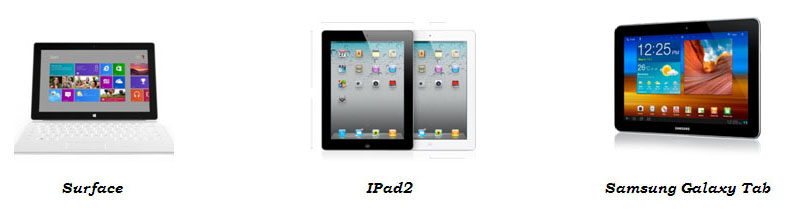
¿IPad, Samsung Galaxy o Surface?

Como ya se deben haber enterado, Microsoft presentó hace algunos días su propia Tablet. Con la finalidad de volver a sus inicios, Microsoft pretende, a través de este nuevo dispositivo, volver a la filosofía del hardware específico para su propio software. Al contrario de como lo ha venido haciendo durante décadas con los PC, ahora Microsoft no sólo quiere dejar el diseño y la estructura de las máquinas a las grandes empresas como HP, DELL, etc. sólo asegurandose que utilizaran su sistema operativo.

Ahora quiere presentar su propio diseño de hardware para Windows 8 y para esto lanza al mercado a fines de este año su tablet "Surface".
Estará disponible en dos versiones, una llamada simplemente Surface con un procesador ARM y diseñada para Windows 8 RT y otra llamada Surface PRO con un Core i5 y pantalla Full HD.
Básicamente es muy parecida a lo que ya se conoce en el mundo de las tablet, pero se diferencia ya que tiene un soporte en la parte trasera y un teclado de material flexible que viene en distintos colores.

Para los usuarios que ya están enamorados de sus IPad o Tablet Samsung Galaxy, acá les presentamos algunas de las diferencias más técnicas que tendrán estas nuevas Surface con respecto a las tablets que ya conocemos:


Espesor/Peso
9.3 mm. /676 g.
9.4 mm. / 662 g.
10.9 mm. / 565 g.
Capacidad
32 y 64 GB
16, 32 y 64 GB
16, 32 y 64 GB
Pantalla
10.6 pulgadas
9.7 pulgadas
10.1 pulgadas
Procesador
Nvidia Tegra 3
Doble nucleo
1 Ghz doble nucleo
Cámara
Si (No hay detalles)
5 megapixeles
Trasera y frontal
3 y 2 megapixeles
Conexión a Red
Wifi
Wifi, 4G LTE
Wifi, 4G LTE, Bluetooth


Esperamos que esta información les sea de utilidad en el momento de adquirir una de estos magnificos dispositivos.

Luly Sepúlveda P
Área de Soporte.

miércoles, 31 de agosto de 2011

Como obtener MAC Address en equipos iPad, iPhone o iPod Touch:

Para poder acceder a la red Wifi UC con algún dispositivo como Equipo portátil, ipod, iphone o algún dispositivo de bolsillo, necesitamos realizar el registro de la dirección de hardware la antena inalámbrica del aparato (la mac address).
En este artículo te explicamos como obtener la dirección de hardware de un iPad, iPhone o iPod Touch:

Primero seleccionamos el icono "Ajustes"


Luego en el sub menú seleccionamos "General"


En "General" buscamos el item "Dirección WIFI"


viernes, 22 de julio de 2011

¿Cómo copiar documentos desde mi computador a mi dispositivo IPad de Apple?

Si necesitas traspasar documentos PDF u Office desde tu computador a tu IPad, primero que nada debes instalar en el iPad una aplicación que permita compartir este tipo de archivos entre ambos dispositivos.

Una aplicación gratuita que permite compartir documentos PDF a través de iTunes es CloudReaders.

Para realizar el traspaso debes seguir los siguientes pasos:

Ejecuta iTunes en tu PC si aún no lo tienes instalado, descárgalo aquí.

•Descarga e instala CloudReaders desde la aplicación propia del IPad "App Store". También existe la alternativa de bajar la aplicación Documents To Go, pero esto tiene costo.

•Una vez instalada la aplicación, entra a iTunes y selecciona "DISPOSITIVOS" (columna de la izquierda). Luego haz clic en "Aplicaciones" y baja hasta la sección "Compartir archivos".
Allí, selecciona "CloudReaders" y haz clic en el botón "Agregar"


•En la ventana que se abre, selecciona el documento PDF u office que deseas traspasar y haz clic en "Abrir" como se ve en la imágen a continuación.


iTunes se sincronizará con tu iPad y transferirá el documento elegido.