Mostrando entradas con la etiqueta Area de Soporte - Soporte-DI. Mostrar todas las entradas

miércoles, 30 de mayo de 2018

Como cambiar nombre del autor de documentos de Office

¿Has querido cambiar el nombre del autor en documentos de Office 2010, 2013, 2016 y no sabes como?


Bueno, a continuación te explicaré en breves pasos como hacerlo.

Al crear un documento nuevo,WORD establece la propiedad del autor, basándose en la configuración del nombre de usuario que aparece en las opciones de WORD.

Ésta configuración muestra el nombre de usuario e iniciales que aparecen en los comentarios y revisiones de documentos.


Cambiar el nombre del autor en documentos nuevos


Paso 1: En Microsoft Word, ir a Archivos > Opciones.


Paso 2: En Personalizar la copia de Microsoft, escriba un nombre nuevo en cuadro nombre de Usuario.


Espero que este artículo sea de utilidad y lo puedas compartir.

Saludos,

Richard Urrutia

Soporte-Di


domingo, 4 de marzo de 2012

Como crear o eliminar particiones en Windows 7 sin tener que formatear

Las particiones de los discos duros nos sirven para respaldar nuestra información en caso de que se deba formatear el equipo, y a la vez  sirve para organizarla. Se suele creer que una vez instalado el Sistema Operativo en el equipo ya no se puede particionar el disco duro, pero no es así. A continuación les explicare como crear o eliminar particiones desde Windows.


Primero debemos ir a “Inicio”, hacemos clic con el botón derecho en equipo y seleccionamos “Administrar”

Después en “Administración de discos” en la parte izquierda de la ventana

Ahora sabemos cuantos discos y particiones tiene nuestro equipo, en este caso hay un solo disco que tiene una partición de recuperación desde fabrica, y otra partición reservada para el sistema, y una partición C. En este caso vamos a crear una partición G.

Hacemos clic con el botón derecho sobre el disco que queremos particionar (en este caso C), seleccionamos “Reducir volumen”.


Aparecerá el siguiente mensaje:


Si el disco se puede particionar aparecerá esto:


En el tercer recuadro seleccionamos cuanto queremos reducir nuestra partición, en este caso la reduciremos en 50 Gb, y el cuarto recuadro nos indica en que tamaño quedara la partición original. Hacemos clic en “Reducir”.


Después de este paso nos quedará un espacio sin asignar en el disco duro, cercano al valor en el que reducimos la partición C, hacemos clic con el botón derecho sobre el “Espacio no asignado”, y a “Nuevo volumen simple”


En la ventana que nos aparece le damos a siguiente y después seleccionamos el tamaño de nuestra nueva partición, y nuevamente clic a siguiente.


En la próxima ventana le asignamos una letra a la nueva partición, este caso G, presionamos siguiente, al igual que en la próxima ventana y por último finalizar.

Esperamos unos momentos y ya tendremos una nueva partición para utilizar.


Como eliminar una partición y extender otra

En el caso que queramos eliminar una partición y unirla a otra debemos cerciorarnos de que esta no contenga información ya que será eliminada completamente, una vez que la información esté respaldada en otra partición se deben seguir los siguientes pasos en la “Administración de discos”


Hacemos clic con el botón derecho sobre la partición que queremos eliminar, en este caso G,  y seleccionamos “Eliminar volumen”, y le aparecerá el siguiente mensaje:


Debemos seleccionar “Si” para continuar.

Hacemos nuevamente clic con el botón derecho sobre “Espacio libre” y seleccionamos “Eliminar partición”.


Aparecerá el siguiente mensaje al cual debemos responder “Si”


Ahora ese espacio quedará como “No asignado”, y no se podrá utilizar mientras no creemos una nueva partición con ese espacio o se lo asignemos a una partición ya existente, en este caso le agregaremos este espacio no asignado a la partición C. Hacemos clic con el botón derecho en C y seleccionamos “Extender volumen”.


Nos aparecerá una nueva ventana, de damos clic a Siguiente, y en la nueva ventana le asignamos la cantidad de espacio que estaba sin asignar. Hacemos clic en siguiente y después en finalizar.


Así tendremos nuevamente una partición con mayor capacidad de almacenamiento.


Gracias a esto no tendremos que formatear el equipo para crear o eliminar particiones, y se puede hacer de manera sencilla y segura.

Si este artículo te fue de ayuda compártelo con tus amigos y compañeros.


Fernando Vilches Molina
Alumno en Práctica
Área de soporte técnico


martes, 23 de agosto de 2011

I love Dropbox!

dropbox
Si aún no conoces Dropbox, te has perdido la mitad de la vida! Este novedoso servicio de alojamiento de archivos en la nube, te permite almacenar, sincronizar y compartir archivos o carpetas en línea, con otros usuarios y desde distintos computadores.

Como imaginarás, los beneficios de este servicio son muchos; si abres una cuenta Dropbox probablemente nunca más deberás preocuparte por olvidar tu pendriver o por no tener acceso a ese documento tan importante, almacenado en otro computador. Adicionalmente, Dropbox es ideal para trabajos o proyectos grupales, ya que se permite crear una cuenta "genérica" y subir aproximadamente 2 Gb de información gratuitamente, para luego tener la posibilidad de compartir esas carpetas en los Dropbox personales de cada integrante del grupo. Así mismo, también puedes compartir fácilmente tus archivos con otros usuarios de este servicio y ellos contigo, de forma segura y rápida.

Ya te decidiste? Entonces sólo debes acceder aquí y crear una cuenta Dropbox gratis (hasta 2 GB de espacio para almacenar tus archivos en la nube) o contratar el servicio pagado que cuenta con más espacio y algunas otras ventajas sobre la versión "free".

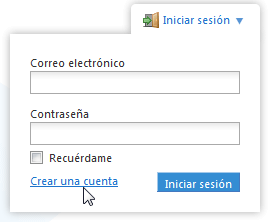
1. Cuando accedas al sitio Dropbox, debes ir a la parte superior derecha de la pantalla y hacer clic en "Iniciar sesión" y luego en "Crear una cuenta", tal como muestra la imagen:


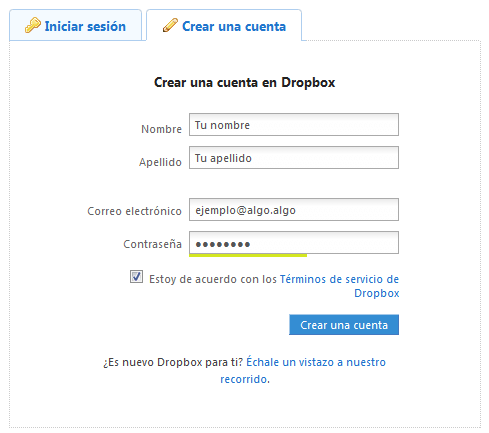
2. Ahora debes completar algunos datos, aceptar los términos del servicio y hacer clic en "Crear una cuenta":

3. Sigue las instrucciones para descargar, instalar y configurar tu Dropbox.

Lo que ocurrirá luego, es que se creará una carpeta en la biblioteca de tu computador, desde la cual podrás acceder directamente a tu cuenta Dropbox y a los archivos almacenados en esta, agregando o eliminando información. También existe la opción de acceder desde cualquier otro equipo, mediante la web www.dropbox.com y es en esta plataforma donde tendrás la posibilidad de compartir tus carpetas con otros usuarios o aceptar los archivos que otros desean compartirte.

Por último, recomendamos no almacenar archivos muy privados, fotografías u otra información que de ser divulgada pudiera causarte algún inconveniente, debido a que por muy seguro que parezca este servicio, siempre existe el riesgo de ser vulnerado.

Te invitamos a conocer Dropbox, nos parece bastante bueno y esperamos que sea una herramienta útil para ti también.

Área de Soporte 

.